

Palia


パッチ0.198で、Paliaの家具カスタマイズが大きく進化しました。
今回は、新しくなった『家具の色合いシステム』の仕組みと使い方を分かりやすく解説します。
家具の色合いシステムとは、家に置く家具や装飾品の色を自由に変えられる機能です。
今回のパッチ0.198で従来の染色システムから大きく刷新され、より直感的に色を適用できるようになりました。
・家具の色を変えるには家具改造キットを使い、改造ベンチでインベントリーに入れた家具に染色する必要がありました。
・染色した家具もそのままの色を保持したまま保管庫に入れることが出来た。
※旧システムで使用した「家具改造キット」はもう使用することができません。家具改造キット1つにつき100ゴールドで売却できるようになっています。
・色合いクラフターで「色合い」を作成 → 家具に直接色を塗れるように。
・配置モードで家具を選択するだけで色合いメニューが開くようになった。
・すべての色合いは プレビュー可能(持っていない色も試せる)。
・色合いは倉庫を圧迫しない仕組みになっている。
・色合いを変更した家具は色を消去しないと保管庫に入らない。
(システム変更前に染色した家具も、一度保管庫から出すと色合いを消去しないと保管庫には戻せません。)
色合いシステムの基本的な操作手順は次の通りです。
1.配置モードに入り、色を変えたい家具を選択する。
2.色合いメニューを表示させる。
3.色合いメニューから好きな色合いをプレビューして選ぶ。
4.必要な色合いを消費して、家具に直接適用する。
それぞれのステップを詳しく見ていきます。
\ STEP /
1
Ctrlキーを押し配置モードに入ります。

\ STEP /
2
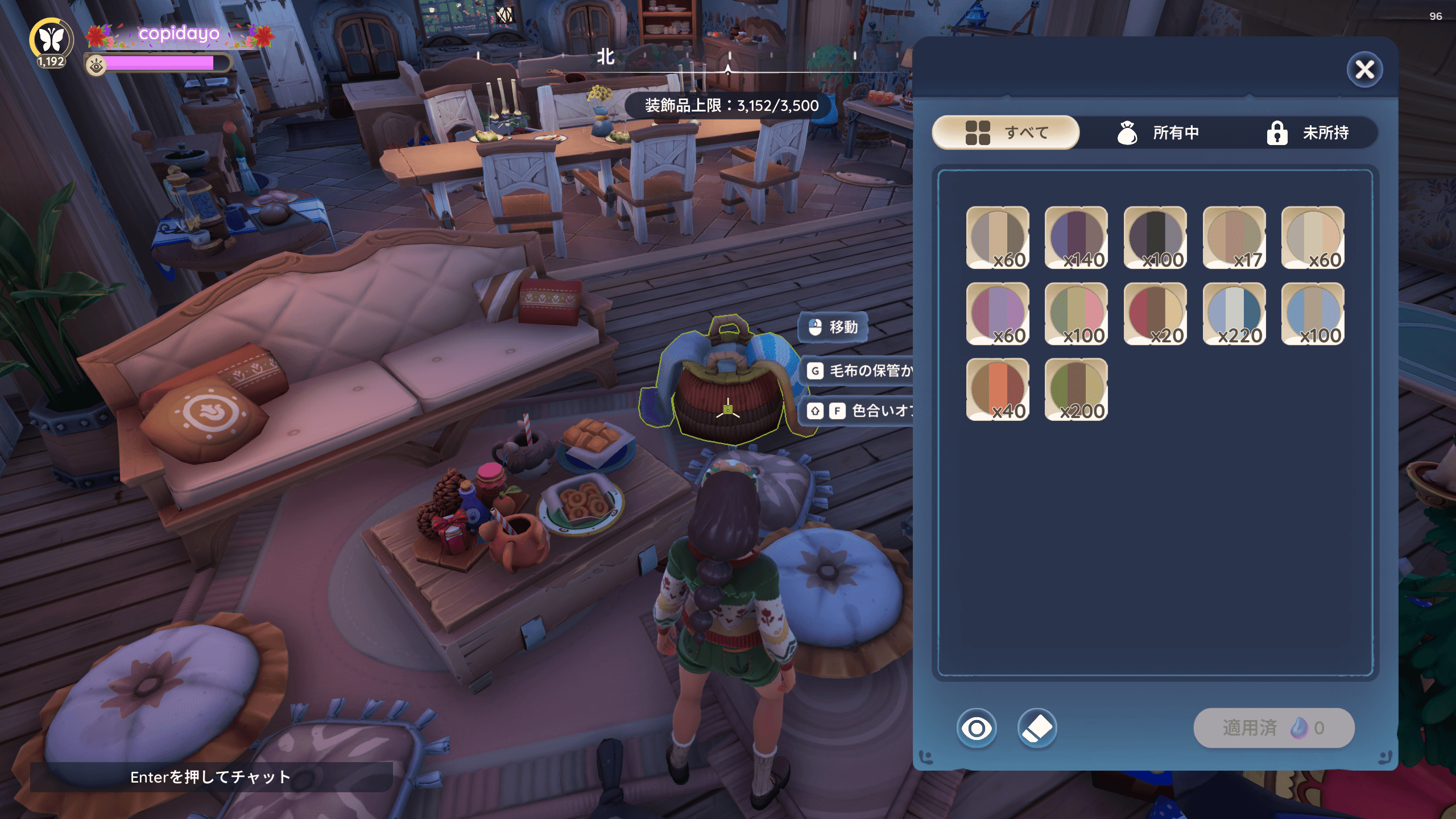
Shift+Fキーを押し色合いメニューを表示させます。
\ STEP /
3
色合いをクリックするだけで、どんな色になるか見ることが出来ます。
また、色合いを作成していなくてもプレビューでどんな色になるか確認することがきます。
もし大きくサンプルを見たい場合は左下のプレビュー切り替え(目のマーク)を押すことでプレビューすることができます。
360度回転でき、拡大もできるのでじっくり見たい場合は併せて利用してみてください。

\ STEP /
4
色合いを変更するには、物によって2~5の色合いを消費します。消費数は適用ボタンに表示されます。
適用ボタンを押すことで、色を反映させることができます。
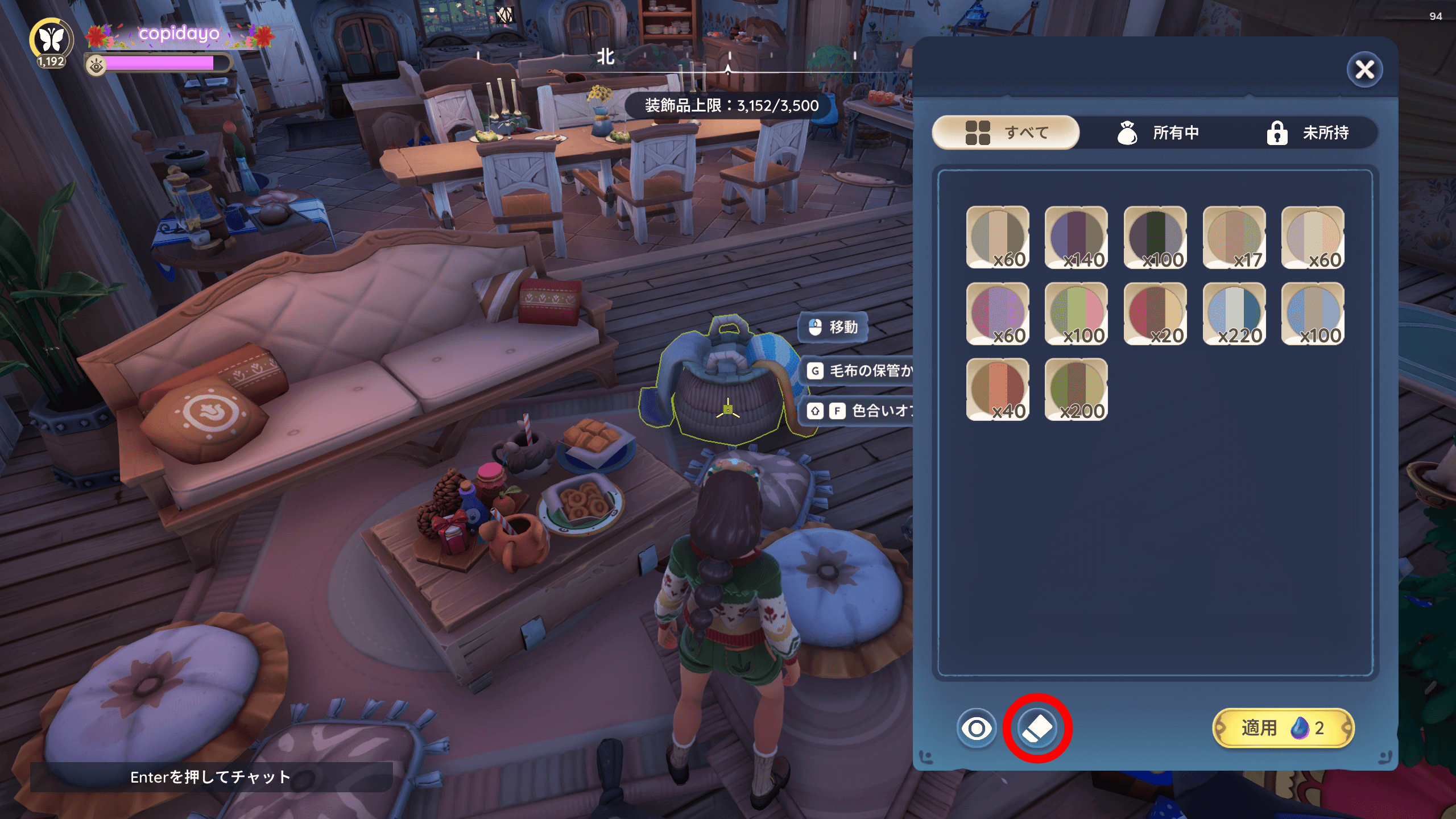
また、適用した色合いを消去したい場合は左下の色合いを消去(消しゴムマーク)を押すと、色合いを消すことが出来ます。
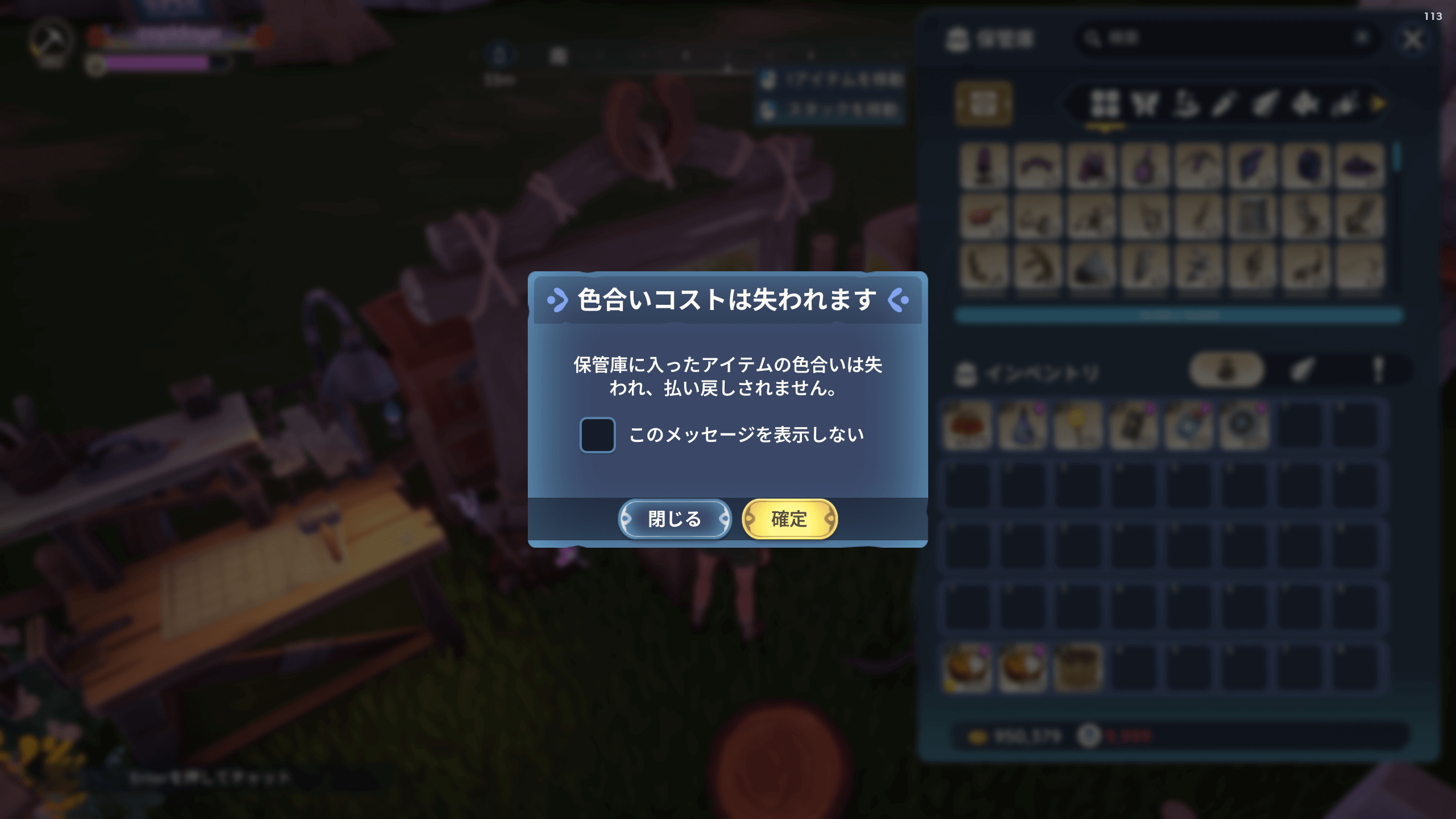
染色した家具を保管庫へ入れようとすると警告画面が表示されます。この画面で確定を押すと、自動で色合いを消去して保管庫へ入れてくれます。
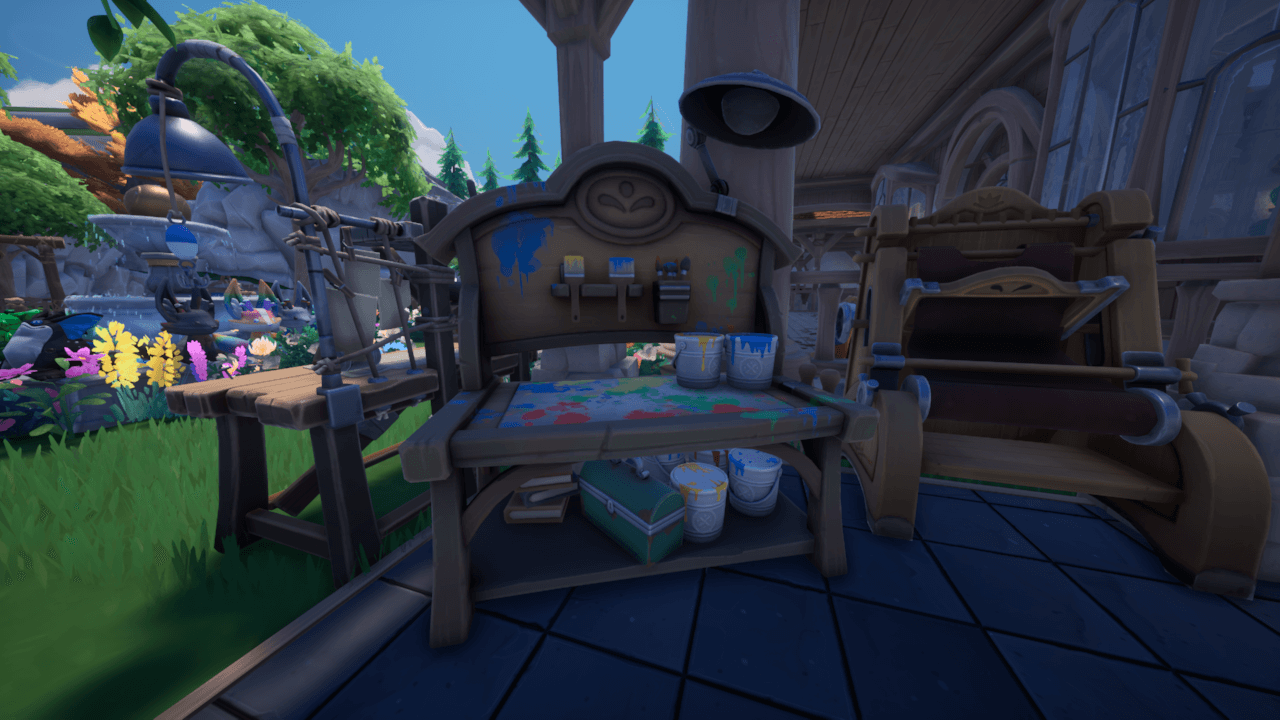
色合いは、色合いクラフター(旧:改造ベンチ)で作成します。
従来の作業台では作成できないので注意してください。
色合いクラフターには基本の6色が元から入っています。
これはシステム変更前からあった色合いです。
別途で新しく色合いを購入すると、色合いクラフターにレシピが追加されて色合いを作成できるようになります。
初期から利用可能な色合い一覧は以下の通りです。
これは、色合いクラフターに元から入っている色合いです。
| 色合い名 | 素材 | 入手方法 |
|---|---|---|
 アラバスターの色合い アラバスターの色合い | 貝殻(9) / ベールピクシー(5) | 色合いクラフター |
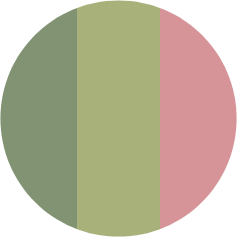 カラテアの色合い カラテアの色合い | エメラルドカーペットコケ(4) / セキメンチョウ(5) | 色合いクラフター |
 クラシックの色合い クラシックの色合い | サンゴ(4) / ギンヒメハヤ(2) | 色合いクラフター |
 ベリーの色合い ベリーの色合い | ブライア・デイジー(4) / ピクシーベリー(9) | 色合いクラフター |
 海岸の色合い 海岸の色合い | クリスタル湖の蓮(2) / 辺材(5) / ブラッシュテールトンボ(3) | 色合いクラフター |
 秋の色合い 秋の色合い | マウンテンアミガサタケ(5) / スパイスの芽(2) / 火の根(1) | 色合いクラフター |
こちらは、ギルドショップで購入できる色合い一覧です。
それぞれスキルメダルを使用して購入します。
| 色合い名 | 素材 | 入手方法 |
|---|---|---|
 オリーブの色合い オリーブの色合い | 野生のショウガ(2) / 植物繊維(5) / キリマナマズ(1) | 採集のギルドストア |
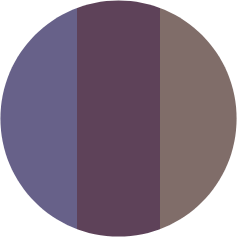 スミレの色合い スミレの色合い | 太古の森の蘭(5) / ドラウグクワガタ(1) / ヨルカゲチョウ(1) | 虫取りのギルドストア |
 ストレートの色合い ストレートの色合い | フリント(12) / キリマナイトガ(5) | 鉱業のギルドストア |
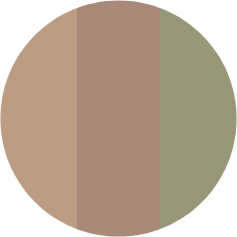 ハーモニーの色合い ハーモニーの色合い | コパーナッツ(4) / アマメシバ(4) | 釣りのギルドストア |
 黒の色合い 黒の色合い | 墨トンボ(4) | 家具作りのギルドストア |
 パドックの色合い パドックの色合い | ガーデンカタツムリ(5) / バハリパイク(2) | ガーデニングスキルストア |
 リーフィーグリーンの色合い リーフィーグリーンの色合い | バハリガニ(5) / ガーデンバッタ(2) | 牧場経営のストア |
ギルドショップで色合いを購入するには、それぞれのスキルレベル10に到達している必要があります。
また、各色合いは50スキルメダルで購入することができます。
こちらの色合いは期間限定で入手できる色合いです。
購入できる期間が限られていますので、タイミングによっては購入できない場合もあります。
| 色合い名 | 素材 | 入手方法 |
|---|---|---|
 冬の色合い 冬の色合い | ブライトシュルーム(2) / カイダンダケ(9) | 冬の光祭ストアで入手 |
 お祝いの色合い お祝いの色合い | サンゴ(2) / ランタンホタル(3) / タソガレチョウ(1) | 旧正月のチャパーの小屋で入手 |
 リフロックの色合い リフロックの色合い | サンゴ(2) / ランタンホタル(3) / プラチナチャド(1) | 旧正月のチャパーの小屋で入手 |
 アマランサスの色合い アマランサスの色合い | 太古の森の蓮(3) | パッチ0.201の掲示板報酬で入手 |
 ダリアの色合い ダリアの色合い | 陽百合(5) / フナ(1) / オウゴンザケ(1) | パッチ0.201の掲示板報酬で入手 |
アマランサスの色合いとダリアの色合いはパッチ0.201の掲示板報酬で入手できます。
詳しくは、イベントクエスト『春の恵み:イントロ』で確認できます。
色合いの編集画面に現れる「ブルーボネットの色合い」は、次のパッチで入手できるようになるそうです。
パッチ0.198では、家具の色合いシステムがより直感的で便利に、そして多彩なカラーバリエーションを楽しめるようになりました。
配置モードで直接色を変えられる仕組みになり、周りとの色合いを確認しながら変更できるようになってことで、家づくりや部屋の装飾がより自由で楽しく、幅広いカスタマイズが可能になりました。
新しい色合いシステムを活用して、自分好みの空間づくりをぜひ楽しんでみてくださいね。





コメント